Se afișează postările cu eticheta css position. Afișați toate postările

30 CSS Selectors pentru o viata mai usoara. Partea II

16. CSS Selector [foo~="bar"]
a[data-info~="external"] { 
    color: red; 
} 
  
a[data-info~="image"] { 
    border: 1px solid black; 
}

Acest selector este unul mai special, care cu siguranta o sa va impresioneze prietenii :). Nu prea multi web developeri stiu de acest truc. Tilda (~) ne permite sa vizam un atribut care are o lista de valori separata prin spatiu. Daca ne vom conduce dupa selectorul 15 descris in articolul precedent., putem crea un atribut personal, data-info de exemplu, care ne poate avea valori separate prin spatiu. In acest caz vom face un set de link-uri externe catre imagini, doar pentru exemplu.
<a href="path/to/image.jpg" data-info="external image"> Click Me, Imagine </a>
Avind acest cod HTML, putem sa vizam orice tag care are oricare dintre aceste valori, utilizind (~).
a[data-info~="external"] { 
    color: red; 
} 
  
a[data-info~="image"] { 
    border: 1px solid black; 
}

Browser Compatibility

  • IE 9+
  • Firefox
  • Google Chrome
  • Safari
  • Opera
17. CSS Selector checked
input[type=radio]:checked { 
    border: 1px solid black; 
} 

Aceasta pseudo-clasa va formata un element din interfata utilizatorului care a fost checked (activat), cum ar fi un HTML radio button sau HTML checkbox. Destul de simplu.

Browser Compatibility

  • IE 9+
  • Firefox
  • Google Chrome
  • Safari
  • Opera
18. CSS Selector after
Pseudo elementele before si after sunt destul de stranii. In fiecare zi, web developerii gasesc noi modalitati de intrebuintare efectiva a acestor selectore. Ele simplu genereaza content in jurul elementului selectat. Multe au fost introduse spre aceste clase cind au intilnit clear-fix hack.
.clearfix:after { 
     content: ""; 
     display: block; 
     clear: both; 
     visibility: hidden; 
     font-size: 0; 
     height: 0; 
} 
  
.clearfix { 
    *display: inline-block; 
    _height: 1%; 
} 

Acest hack foloseste :after pentru a aduaga un spatiu dupa element, iar apoi pentru al sterge. Este un truc bun in cazul cind metoda overflow:hidden nu este posibil de aplicat.

Browser Compatibility

  • IE 8+
  • Firefox
  • Google Chrome
  • Safari
  • Opera
19. CSS Selector hover
div:hover { 
   background: #e3e3e3; 
}

Cu siguranta stiati de el. Termenul oficial este: user action pseudo class. Suna cam confuz, dar in realitate este destul de simplu. Daca doriti sa aplicati un stil CSS atunci cind utilizatorul duce mouse pe un HTML element, cu hover puteti sa faceti acest lucru. De exemplu pentru a aplica un un border-bottom unei HTML ancore atunci cind userul duce mouse deasupra, e suficient de a scrie urmatorul cod:
a:hover { 
  border-bottom: 1px solid black; 
}

Browser Compatibility

  • IE 6+(in IE6 :hover trebuie sa fie folosit doar pentru HTML ancore!)
  • Firefox
  • Google Chrome
  • Safari
  • Opera
20. CSS Selector not (negatie) 
div:not(#container) { 
   color: blue; 
} 
Pseudo clasa negatie este foarte ajutatoare in cazuri particulare. Sa spunem ca e nevoie de a selecta toate div-urile dintr-un HTML template in afara de div-ul care are ID="container". Fragmentul de cod de mai sus ne ajuta sa facem acest lucru.

Sau, dorim sa selectionam toate elementele unice din HTML template, in afara de tag-urile <p>:
*:not(p) { 
   color: green; 
}


Browser Compatibility

  • IE 9+
  • Firefox
  • Google Chrome
  • Safari
  • Opera
21. CSS Selector ::pseudoElement
p::first-line { 
    font-weight: bold; 
    font-size: 1.2em; 
}

Putem utiliza pseudo elemente (::) pentru a stiliza fragmente a unui element din pagina, cum ar fi prima linie dintr-un paragraf.
Browser Compatibility

  • IE 6+
  • Firefox
  • Google Chrome
  • Safari
  • Opera
22. CSS Selector nth-child(n)
li:nth-child(3) { 
   color: red; 
}

Va mai aduceti aminte zilele cind ne intrebam cum de selectat un element intr-o lista? Ei bine, selectorul nth-child rezolva aceasta problema. De notat ca nth-child accepta ca parametru un numar de tip integer. Pentru a selecta al doilea element din lista folosim li:nth-child(2).
Se poate de utilizat in modul in care sa selectam un numar variabil de elemente dintr-o lista :). Pentru a alege fiecare al 4-lea element e nevoie de scris li:nth-child(4n).
Browser Compatibility

  • IE 9+
  • Firefox 3.5+
  • Google Chrome
  • Safari
  • Opera
23. CSS Selector nth-last-child(n)
li:nth-last-child(3) {
    color: olive;
}
Pentru cazurile cind avem o lista enorma de elemente intr-un ul iar noi avem nevoie sa alegem al treilea element de la urma ne vine in ajutor nth-last-child. In loc sa scriem li:nth-child(397), putem sa scrim li:nth-last-child(3) (lista noastra are 400 elemente).
Browser Compatibility

  • IE 9+
  • Firefox 3.5+
  • Google Chrome
  • Safari
  • Opera
24. CSS Selector nth-of-type(n)
ul:nth-of-type(3) { 
    border: 1px solid black; 
}

Sunt momente cind selectorii de mai sus nu putem sa-i folosim. De exemplu avem un template HTML in care se contin 5 liste neordonate ul iar noi dorim sa formatam al 3-lea ul.In CSS exemplul de mai sus e demonstrat cum de adaugat CSS border pentru al treilea HTML ul din template.

Browser Compatibility

  • IE 9+
  • Firefox 3.5+
  • Google Chrome
  • Safari
  • Opera
25. CSS Selector nth-last-of-type(n)
ul:nth-last-of-type(3) { 
    border: 1px solid black; 
}

Si pentru a adauga un selector care functioneaza invers celui precedent, avem nth-last-of-type.

Browser Compatibility

  • IE 9+
  • Firefox 3.5+
  • Google Chrome
  • Safari
  • Opera
26. CSS Selector first-child
ul li:first-child { 
    border-top: none; 
}

Aceasta pseudo clasa structurala ne permite sa vizam numai primul copil al elementului dorit. In CSS exemplul scris in antet, am aratat cum de sters border-top pentru primul item din lista.
Browser Compatibility

  • IE 9+
  • Firefox 3.5+
  • Google Chrome
  • Safari
  • Opera
27. CSS Selector last-child
ul > li:last-child { 
    color: green; 
}

Spre deosebire de first-child, last-child va viza doar ultimul element al elementului parinte.

Browser Compatibility

  • IE 9+
  • Firefox
  • Google Chrome
  • Safari
  • Opera
28. CSS Selector only-child
div p:only-child { 
    color: red; 
}

Sincer, nu cred ca prea multi dintre noi o sa gaseasca intrebuintare acestei pseudo clase. Cu toate acestea o descriu, poate cuiva o sa ii fie de ajutor.
Deci, only-child, permite sa selectam elementele care sunt UNICUL copil al printelui sau. In cazul nostru, va stiliza doar paragrafele p, care sunt unicii copii ai elementului div din HTML template.
Browser Compatibility

  • IE 9+
  • Firefox
  • Google Chrome
  • Safari
  • Opera
 29. CSS Selector only-of-type
li:only-of-type { 
    font-weight: bold; 
}
Aceasta pseudo clasa CSS poate fi folosita in citeva moduri. Va viza elementele care nu au "frati" in containerul parinte. Spre exemplu, sa selectam toate listele ul care au doar un singur item.
Mai intii trebuie sa ne intrebam, cum se poate de realizat acest task. Se poate de folosit ul li dar atunci se vor selecta toate elementele. Unica iesire din situatie este only-of-type
ul > li:only-of-type { 
    font-weight: bold; 
}

Browser Compatibility

  • IE 9+
  • Firefox 3.5+
  • Google Chrome
  • Safari
  • Opera 
Articol preluat si tradus de aici

    Internet Explorer si CSS box model

    Una dintre diferentele dintre Internet Explorer si standartele de conformare a Web browserelor ce creeaza o serie de probleme incepatorilor CSS este CSS Box Model. Deoarece CSS box model este modul cum  browserele calculeaza asezarea in pagina si lungime, inaltimea un HTML element in pagina, este un pic mai usor de inteles de ce diferite browsere afiseaza diferit acelasi element ceea ce creaza frustrari si confuzii.
    Cum functioneaza principiul CSS Box Model am explicat intr-o postare anterioara, dar totusi simt nevoia sa descriu su care sunt principiile dupa care Internet Explorer calculeaza afisarea in pagina.
    Diagrama CSS Box Model
    Mai jos este o simpla diagrama care demonstreaza cum dimensiunile unui element sunt interpretate in CSS:

    Pentru a simplifica problemele accesate in aceasta postare vom considera ca proprietatea margin este interpretata de toate browserele in acelasi mod, si ne vom axa mai mult pe proprietatile  padding si border.


    Dupa criteriile W3C, CSS box model la nivel: block level lungimea totala a unui HTML element in pagina se calculeaza dupa formula:
    total width = margin-left + border-left + padding-left + width + padding-right + border-right + margin-right
    Acelasi concept de calculare se foloseste si pentru inaltime dar, de dragul pastrarii simplitatii nu ma voi opri la el.
    IE Box Model
    Modul de calculare la IE Box Model este similar cu cel de la W3C dar exista o importanta diferenta: padding si border nu sunt incluse in formula de calcul.
    total width = margin-left + width + margin-right
    Acest lucru semnifica ca daca elementelul HTML are si padding orizontal si/sau border-e suprafata se va micsora pentru a face loc acestor padding-uri si border-e.
    Cum de rezolvat problema?
    1. Evitarea situatiilor care cauzeaza problema
    Acesta este modul meu preferat pentru rezolvarea problemei. Simplu, evit sa specific ambele proprietati width si padding sau border pentru acelasi HTML element. Acest lucru ne asigura ca toate browserele vor utiliza aceiasi lungime totala indiferent de box modelul pe care il folosesc.
    Iata un exemplu al rezolvarii problemei prin metoda descrisa mai sus:
    HTML Exemplu
    <div id="news">
        <h2>News</h2>
        <ul>
            <li>
                <h3>Articol numarul 1</h3>
                <p>Lorem ipsum dolor sit amet</p>
            </li>
            <li>
                <h3>Articol numarul 2</h3>
                <p>Lorem ipsum dolor sit amet</p>
            </li>
         </ul>
    </div>
    Pentru a face ca HTML lista aiba 250px width, border 1px, padding 10px, e nevoie de urmatorul cod CSS:
    #news {
        padding:10px;
        border:1px solid;
        width:228px;
    }
    In browserele standarte, width total va fi 250px (1px border stinga, + 10px padding stinga  + width + 10px padding dreapta + 1px border dreapta). In IE 5.5 si versiunile mai vechi lungimea totala a blocului va fi doar 228px deoarece nu se adauga paddings si borders.
    Deci cum se poate de evitat acest lucru? Se poate de pus div-ul cu id-ul news in alt container, in exemplul nostru sub forma de bloc lateral:
    <div id="sidebar">
        <div id="news">
            ...
        </div>
    </div>
    In asa mod se poate de dat width la blocul sidebar:
    #sidebar {width:250px}
    #news {
        padding:10px;
        border:1px solid;
    }
    Deoarece #news este un element de tip block level, automat se va intinde pe  intreaga latime a elementului parinte, in cazul nostru #sidebar.

    CSS Tip Nr. 2. CSS Postioning in citiva pasi.

    In acest post, voi descrie diferite proprietati ale layout existente in CSS: position:static, position:relative, position:absolute, si CSS float.

    1. position:static
    Pozitionarea implicita a tuturor elementelor HTML este position:static, ceia ce inseamna ca elementul in realitate nu este pozitionat si apar in documentul  HTML unde vor, sau sunt impinse.
    In mod normal n-am dori sa specificam aceasta regula CSS, numai cu exceptia cind dorim sa suprascriem regula unei pozitionari care a fost stabilita anterior.
    CSS Exemplu:
    #container {
       position:static;
    }  

    2. position:relative
    Daca specificam position:relative, atunci putem folosi: top, bottom si left, right pentru a muta elementul HTML unde normal am dori sa apara.
    Urmatorul exemplu va demonstra cum putem muta un HTML element in jos cu 20px, si la stinga  cu 40px.
    CSS Exemplu:
    #container {
     position:relative;
     top:20px;
     left:-40px;
    }  

    CSS Tip Nr. 1. Resetarea stilurilor cu CSS Reset

    Aceasta este prima parte din seria de articole mentionate in postarea precedenta, in care voi vorbi despre sfaturi si practici in CSS care va vor ajuta la optimizarea lucrului.
    Astazi, o sa ating tema resetarii stilurilor CSS. Resetarea stilurilor CSS, denumit in mod obisnuit CSS Reset sau Reset CSS  este procesul de resetare, sau mai bine zis de setare a stilurilor elementelor la o valoare initiala astfel incit sa evitam valorile implicite care le pun browserele HTML elementelor.
    CSS Reset evita neconcordantele dintre browsere
    De exemplu, folosim o ancora <a> in HTML document. De obicei browserele cum ar fi Firefox sau Internet Explorer afiseaza aceste ancore cu culoare albastra si subliniate. Dar, in urma cu citiva ani cineva crease un browser,nu le-a placut modul traditional de afisare a linkurilor asa ca au fcut ca ancorele sa fie de culoare rosie si fontul: bold. Daca vom folosi tehnica CSS Reset si vom alege noi valorile initiale a elementelor vom evita in asa mod surprizele neplacute pe care ni le ofera browserele prin afisarea unor linkuri de culoare rosie si fontul bold :)
    Un simplu exemplu:
    Cum sunt afisate paragrafele: <p> in browsere. Am plasat intr-un container div trei pargrafe carora nu le-am setat nici un stil CSS, doar containerului iam setat backgroung si border astfel ca sa fie evidentiat mai bine diferentele, priviti in imagine neconcordantele dintre 2 browsere:


    Implicit, in Firefox este setat un spatiu intre primul rind al paragrafului si container. In Internet Explorer acest spatiu lipseste!
    Deci, apare intrebarea: care browser afiseaza mai corect? Raspunsul: NU Conteaza! Conteaza doar faptul ca in dependenta de browser, daca nu folosim CSS Reset, pagina se va afisa in mod diferit si astfel nu mai avem cross browsing pentru pagina data. Normal, ca exemplul cu paragrafele este unul trivial, in realitate astfel de cazuri sunt mult mai multe, padding, margin, line-height si alte atribute sunt cauza pentru care pagina arata diferit de la browser la browser.

    CSS reset, de unde a inceput...
    Conceptul de CSS Reset a fost prima data pomenit cu mult timp in urma(pe cind inca dinozaurii traiau in Internet) de catre Andrew Krespanis intr-un articol de-al sau in care sugera de a utiliza un CSS selector universal la inceputul fisierului de stiluri pentru a selecta toate elementele si de a le atribui margin, padding: 0.
    Cam asa ceva:

    * {
      margin: 0;
      padding: 0;
    } 
    Selectorul universal (*) actioneaza ca un model, ca o expresie regulata in programare.
    Astfel incit * nu este precedat de alt selector, toate margin si padding le sunt atribuite valoarea 0. Aplicind acest selector cu valorile salede mai pentru exemplul cu paragraful, o sa obtinem lichidarea spatiului dintre conatiner si paragraf.
    Odata ce am scapat de spatiile neconsistente, putem sa trecem la stilizarea paragrafelor(ca sa nu ne departam de exemplu) asa cum dorim:

    * { margin:0; padding:0; }
    p { margin:5px 0 10px 0; } 


    La scurt timp dupa Andrew Krespanis, un alt guru CSS, Eric Meyer a continuat dezvoltarea conceptului de CSS Reset pentru margins si paddings, pentru ca mai apoi sa cuprinda si line-height, font styles si list styles
    Sfaturi pentru aplicarea CSS Reset
    1. Incepeti prin a va decide cum, si stilurile caror elemente anume au nevoie de a fi resetate.
    2. CSS Reset trebuie sa fie primul lucru pe care browserul trebuie "sa-l vada".
    3. Creati un fisier CSS aparte pentru CSS Reset.
    4. Evitati pe cit posibil utilizarea selectorului universal
    5. Evitati redundanta stilurilor din CSS Reset si celelalte stiluri.

    CSS Relative position

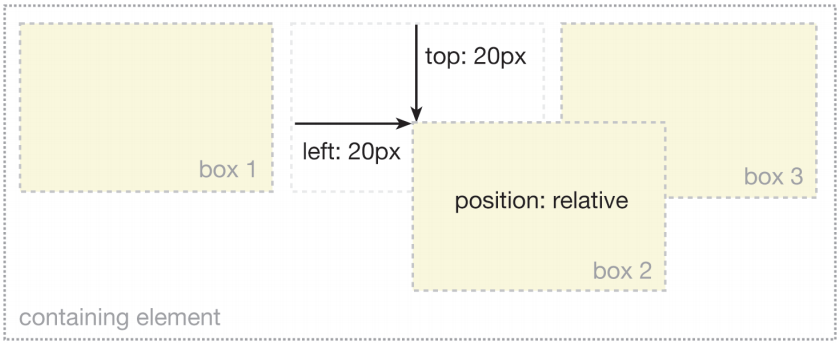
    CSS Relative positioning  este relativ, usor de inteles :) . Daca pozitionam, relativ, un HTML element el va sta exact acolo unde-l punem. Putem atunci sa impingem relativ elementul setind punctului de start pozitia pe vertical si pe orizontal. Daca o sa setam top pozitia sa fie de 20px, atunci HTML Elementul se va pozitiona cu 20px sub pozitia initiala, setind pozitia left cu 20px, atunci elementul se va muta ai la dreapta creind un spatiu de 20px fata de pozitia de inceput. Iata si CSS exemplul:
    #myBox {
      position: relative;
      left: 20px;
      top: 20px;
    }